- Published on
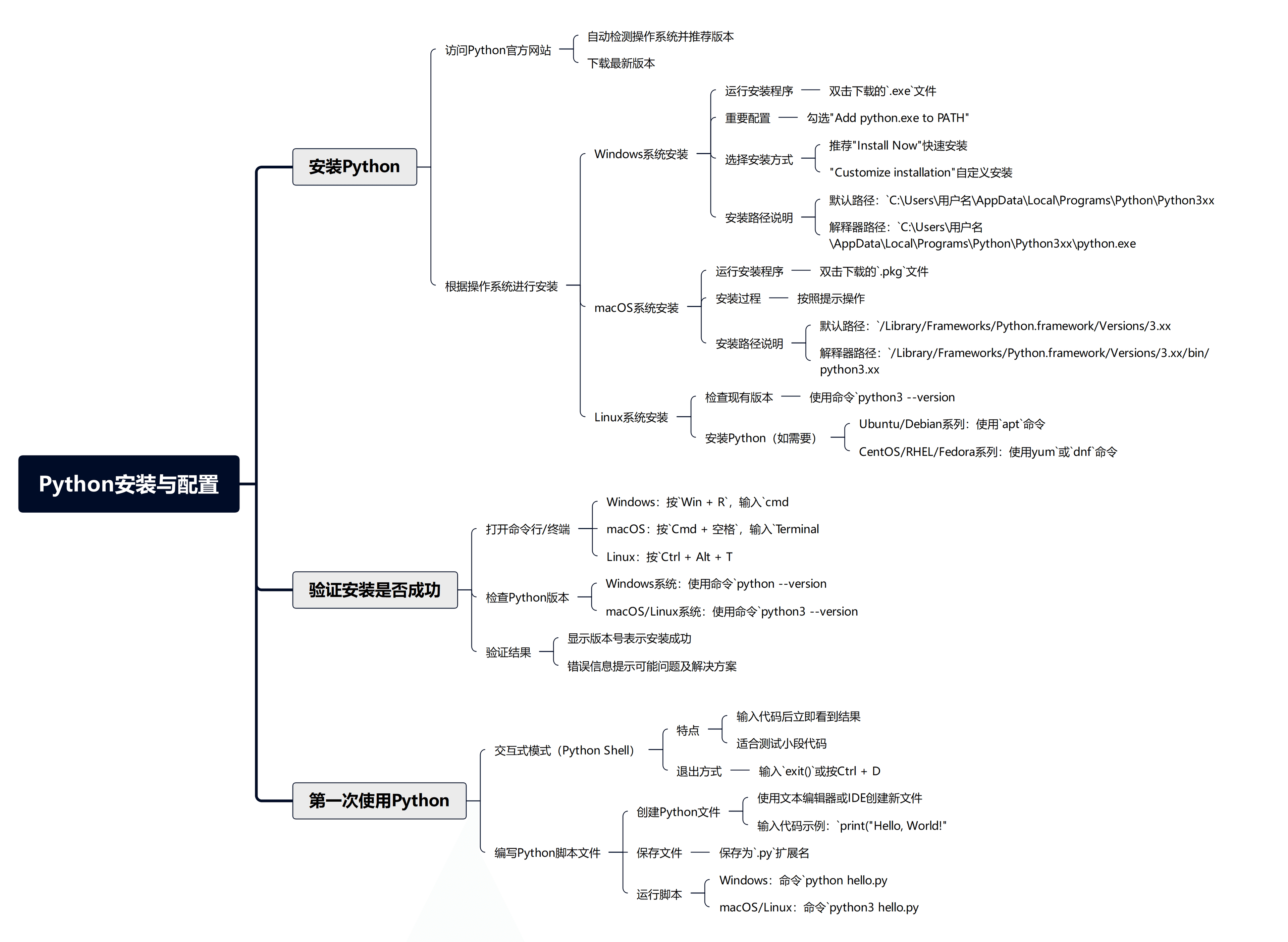
1.3.安装Python
- Authors

- Name
- xiaobai
.安装 Python
Python 支持 Windows、macOS 和 Linux 三大主流操作系统。推荐从官方网站下载安装,这是最安全、最标准的方式,能确保获得最新和最纯净的 Python 环境。
1.1.下载 Python 安装包
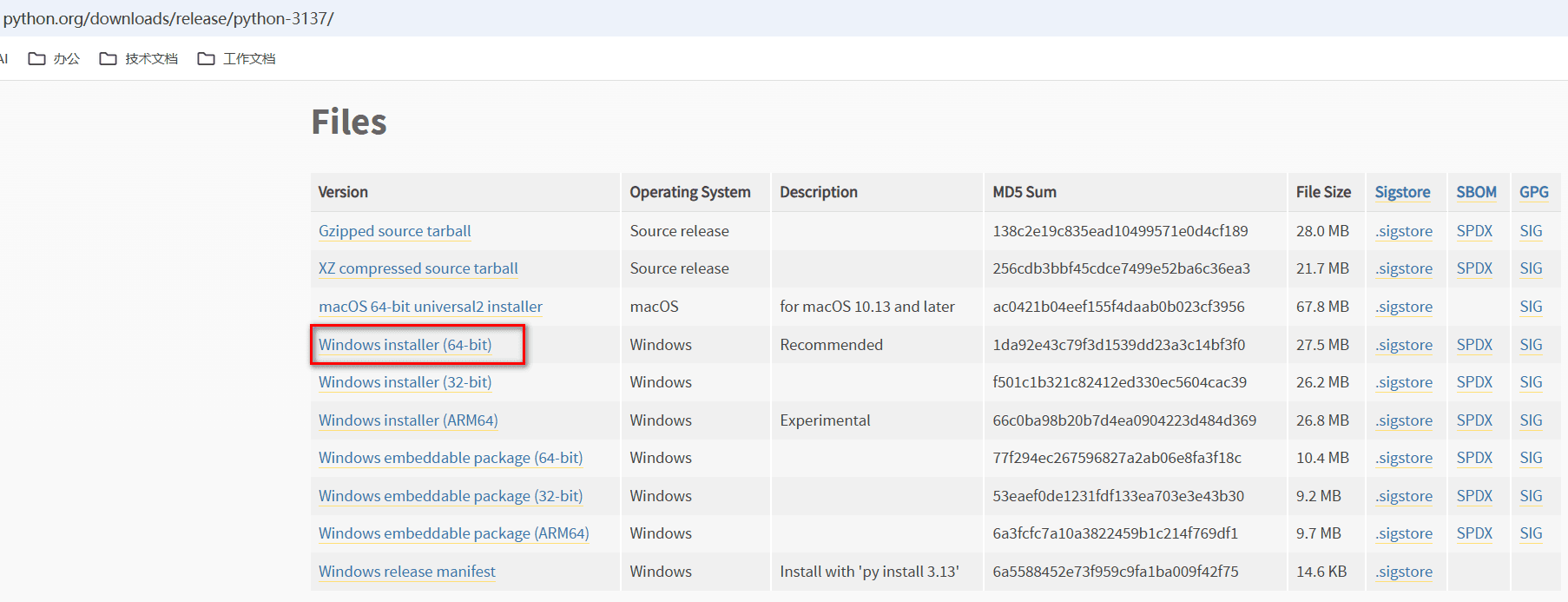
- 访问官网
- 打开 Python 官方网站
- 把光标移动到Downloads菜单上,会自动检测你的操作系统并显示对应的推荐版本
- 下载安装包
- 点击首页的 "Download Python 3.x.x" 按钮(3.x.x 为当前最新版本号)
- 如需其他版本,可访问 Downloads 页面选择

1.2.根据操作系统进行安装
1.2.1.Windows 系统安装
- 运行安装程序
- 双击下载的
.exe安装文件
- 双击下载的
- 重要配置
- 务必勾选 "Add python.exe to PATH" 复选框
- 这可以让 Python 命令在命令行中直接使用,避免手动配置环境变量的麻烦
- 如果忘记勾选,后续需要手动配置系统环境变量
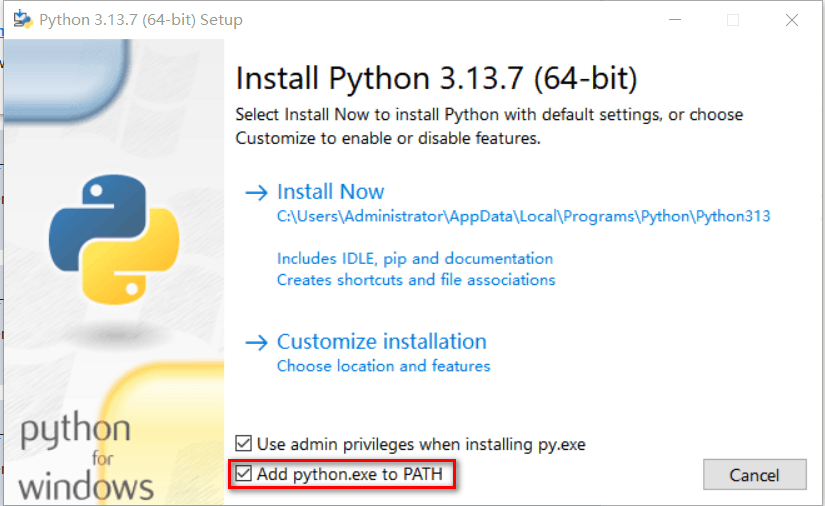
- 选择安装方式
- 推荐选择 "Install Now":使用默认设置快速安装
- 选择 "Customize installation":可自定义安装路径和功能
- 安装路径说明
- 默认安装路径:
C:\Users\用户名\AppData\Local\Programs\Python\Python3xx - Python 解释器路径:
C:\Users\用户名\AppData\Local\Programs\Python\Python3xx\python.exe 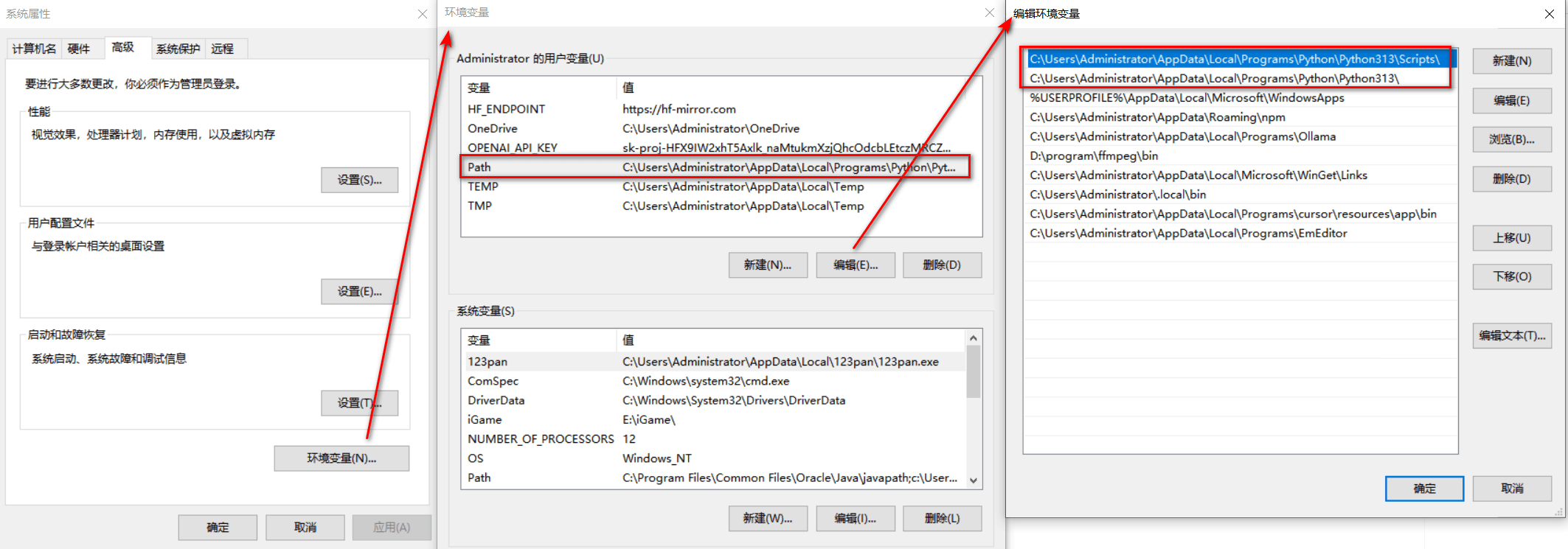
- 默认安装路径:
- 完成安装
- 等待安装完成,点击 "Close" 关闭安装程序
1.2.2.macOS 系统安装
- 运行安装程序
- 双击下载的
.pkg安装文件
- 双击下载的
- 安装过程
- 按照安装向导提示,依次点击 "继续"、"同意"、"安装"
- 安装程序会自动将 Python 添加到系统路径中
- 安装路径说明
- 默认安装路径:
/Library/Frameworks/Python.framework/Versions/3.xx - Python 解释器路径:
/Library/Frameworks/Python.framework/Versions/3.xx/bin/python3.xx - 环境变量会自动配置,不需要手动操作:
~/.zprofile文件中添加PATH="/Library/Frameworks/Python.framework/Versions/3.xx/bin:${PATH}"
- 默认安装路径:
1.2.3.Linux 系统安装
大多数 Linux 发行版已预装 Python 3,建议先检查是否已安装:
- 检查现有版本
python3 --version
如果显示版本号(如 Python 3.x.x),说明已安装。
安装 Python(如需要)
Ubuntu/Debian 系列:
sudo apt update
sudo apt install python3 python3-pip
CentOS/RHEL/Fedora 系列:
# 较老版本
sudo yum install python3 python3-pip

# 较新版本
sudo dnf install python3 python3-pip
2.验证安装是否成功
安装完成后,需要验证 Python 是否正确安装并可以使用。
2.1.打开命令行/终端
- Windows: 按
Win + R,输入cmd,回车 - macOS: 按
Cmd + 空格,输入Terminal,回车 - Linux: 按
Ctrl + Alt + T
2.2.检查 Python 版本
- Windows 系统
python --version
- macOS/Linux 系统
python3 --version
2.3.验证结果
如果显示版本号,说明安装成功:
Python 3.13.0
如果出现以下错误信息:
- Windows:
'python' 不是内部或外部命令,也不是可运行的程序或批处理文件。 - macOS/Linux:
command not found: python
常见原因和解决方案:
- Windows: 安装时未勾选 "Add python.exe to PATH",需要重新安装或手动配置环境变量
- macOS/Linux: 应使用
python3命令而不是python
3.第一次使用 Python
安装成功后,你可以通过两种方式开始编写 Python 代码:
3.1.1. 交互式模式(Python Shell)
在命令行中输入 python(Windows)或 python3(macOS/Linux):
>>> print("Hello, World!")
Hello, World!
>>> 1 + 1
2
>>> 2 * 3
6
特点:
- 输入一行代码立即看到结果
- 适合测试小段代码和快速验证
- 提示符变为
>>>
退出方式:
- 输入
exit()或按Ctrl + D
3.2.2. 编写 Python 脚本文件
- 创建 Python 文件
- 使用文本编辑器(VS Code、Notepad++、Sublime Text)或 IDE(PyCharm)
- 创建新文件,输入代码:
print("Hello, World!")
- 保存文件
- 保存为
hello.py(注意文件扩展名为.py)
- 保存为
- 运行脚本
# Windows
python hello.py

# macOS/Linux
python3 hello.py
输出结果:
Hello, World!